01
Avant de commencer
Installez la dernière version de WeBudget, connectez-vous et ouvrez une fois votre liste de budgets. Si elle est vide, créez un budget ou rejoignez-en un. Chaque widget affiche un budget ; ajoutez plusieurs widgets pour suivre différents budgets.
02 · iOS 17+
Ajouter un widget sur iPhone
- Appuyez de façon prolongée sur une zone vide de votre écran d’accueil jusqu’à ce que les icônes s’animent.
- Touchez Modifier → Ajouter un widget. Sur les anciennes versions d’iOS, touchez +.
- Recherchez WeBudget et sélectionnez le widget Budget.
- Choisissez le format petit ou moyen, puis touchez Ajouter le widget. Placez-le où vous voulez et touchez OK.
- Appuyez de façon prolongée sur le widget, touchez Modifier le widget et choisissez votre budget. Touchez en dehors du widget pour terminer.
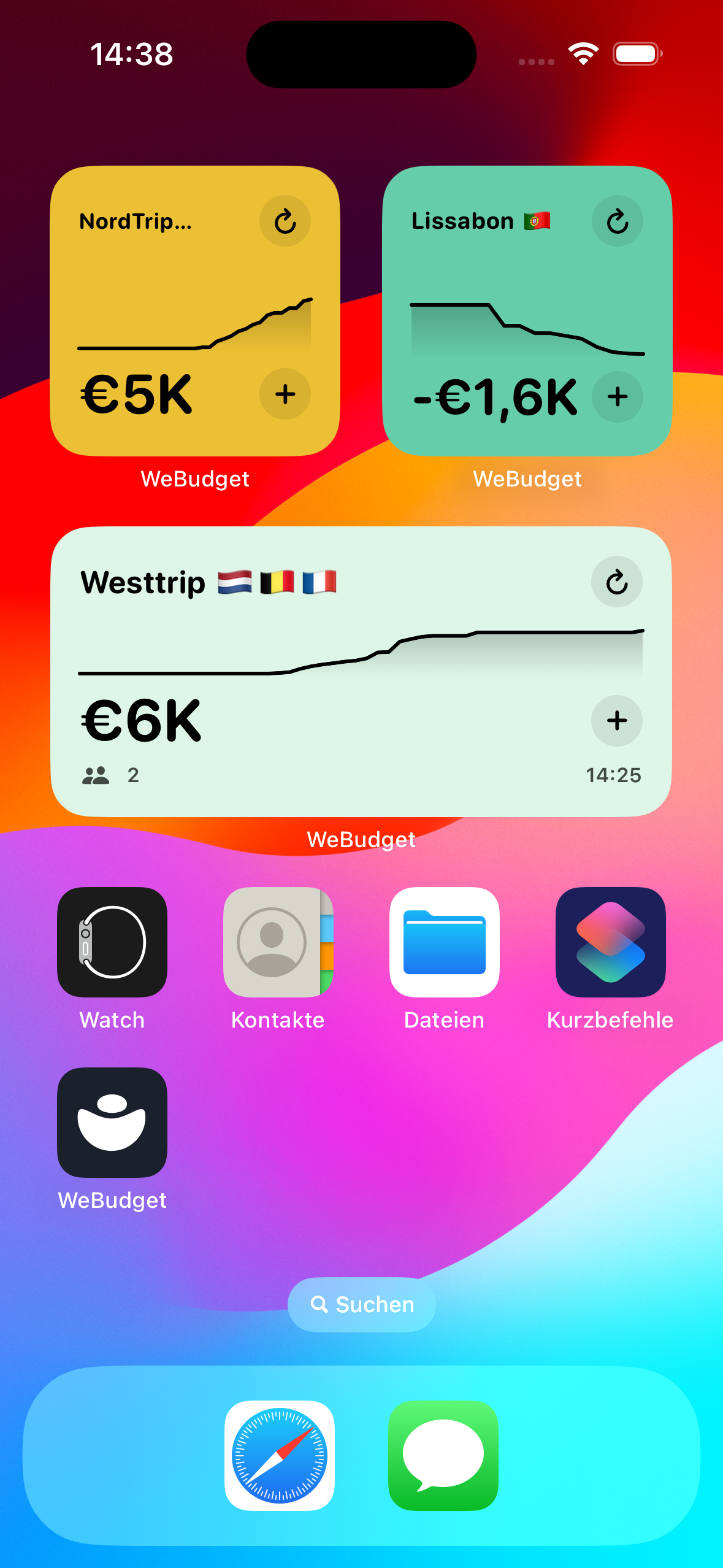
Les widgets WeBudget nécessitent iOS 17 ou une version ultérieure. Sans sélection, le widget utilise votre premier budget disponible. Le format moyen indique aussi la dernière actualisation réussie.
Instructions du système : Apple Support ↗
03 · ANDROID
Ajouter un widget sur Android
- Appuyez de façon prolongée sur une zone vide de votre écran d’accueil et touchez Widgets.
- Trouvez WeBudget, puis maintenez WeBudget Budget et faites-le glisser sur votre écran d’accueil. Certains lanceurs affichent directement le widget sans le regrouper sous l’app.
- Choisissez votre budget dans l’écran de configuration qui s’ouvre.
- Pour modifier sa taille, maintenez le widget, puis faites glisser ses poignées. Touchez en dehors pour terminer. Les grands formats indiquent le nombre de membres et la dernière actualisation réussie du solde.
Le sélecteur de widgets et les commandes de redimensionnement varient selon le téléphone et le lanceur.
Instructions du système : Android Help ↗
04
Choisir un autre budget
Sur iPhone, maintenez le widget et choisissez Modifier le widget → Budget. Sur Android, touchez l’icône des paramètres du widget et sélectionnez un autre budget. Chaque widget conserve sa propre sélection.
05
Utiliser votre widget
Le widget reprend la couleur de votre budget et affiche un graphique dès que l’historique contient au moins deux points.
Ouvrir un budget
Touchez le corps du widget pour ouvrir ce budget dans WeBudget.
Ajouter une transaction
Touchez + pour ouvrir le formulaire de transaction de ce budget. Enregistrez la transaction dans l’app. Le bouton + est masqué pour les budgets en lecture seule.
Actualiser le solde
Touchez l’icône d’actualisation pour récupérer le solde et l’historique sans ouvrir l’app. Une session valide et une connexion Internet sont nécessaires.
06
Questions et dépannage
Pourquoi WeBudget n’apparaît-il pas dans les widgets ?
Mettez WeBudget à jour, ouvrez l’app, connectez-vous et chargez votre liste de budgets. Sur iPhone, vérifiez que vous utilisez iOS 17 ou une version ultérieure. Si le widget manque toujours, redémarrez votre téléphone et réessayez.
Pourquoi mon widget est-il vide ou affiche-t-il le mauvais budget ?
Ouvrez WeBudget et chargez votre liste de budgets. Sélectionnez à nouveau le budget avec Modifier le widget sur iPhone ou l’icône des paramètres sur Android. Si vous avez supprimé ou quitté ce budget, choisissez-en un autre. Après une déconnexion, reconnectez-vous et choisissez à nouveau un budget.
Pourquoi le solde n’a-t-il pas été actualisé ?
Touchez Actualiser ou rechargez votre liste de budgets dans WeBudget. Votre téléphone décide du moment des mises à jour en arrière-plan ; elles ne sont pas instantanées. Hors ligne ou en cas d’échec, le dernier solde enregistré reste affiché. Si le problème persiste, ouvrez l’app et reconnectez-vous si nécessaire.
Pourquoi le graphique ou le bouton + est-il absent ?
Le graphique nécessite au moins deux points d’historique. Le bouton + apparaît uniquement pour les budgets que vous pouvez modifier.
Puis-je afficher plusieurs budgets ?
Oui. Ajoutez un autre widget WeBudget et choisissez un budget différent. Sur iPhone, choisissez le format petit ou moyen ; sur Android, adaptez la taille de chaque widget.
Encore besoin d’aide ?
Envoyez-nous par e-mail votre version de l’app, le modèle de votre téléphone et une description du problème.
Contacter le support →