01
Bevor du beginnst
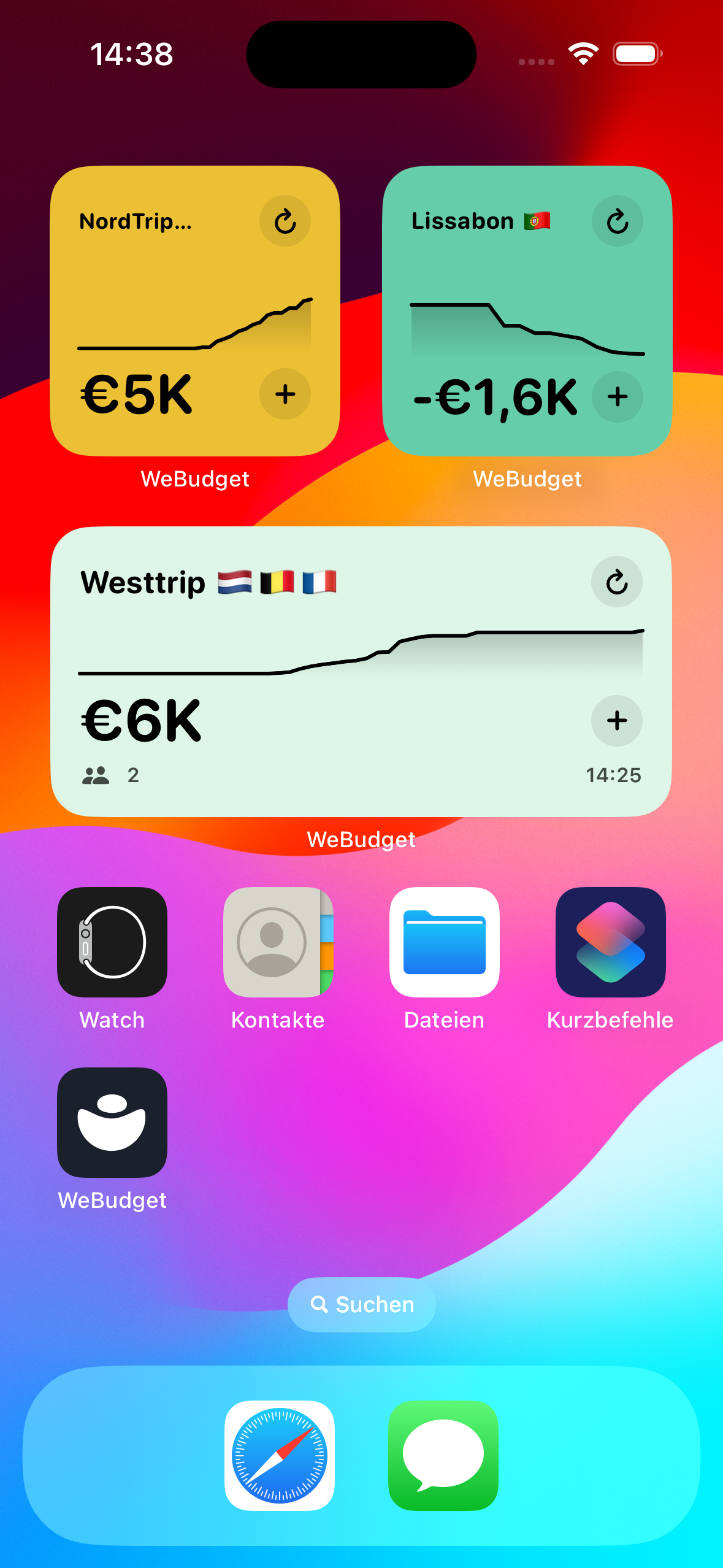
Installiere die aktuelle WeBudget-Version, melde dich an und öffne einmal deine Budgetliste. Erstelle zuerst ein Budget oder tritt einem bei, falls die Liste leer ist. Jedes Widget zeigt ein Budget. Mit mehreren Widgets behältst du verschiedene Budgets im Blick.
02 · iOS 17+
Widget auf dem iPhone hinzufügen
- Halte eine freie Stelle auf deinem Home-Bildschirm gedrückt, bis die App-Symbole wackeln.
- Tippe auf Bearbeiten → Widget hinzufügen. Bei älteren iOS-Versionen tippst du auf +.
- Suche nach WeBudget und wähle das Widget Budget.
- Wähle die kleine oder mittlere Größe und tippe auf Widget hinzufügen. Verschiebe das Widget und tippe auf Fertig.
- Halte das Widget gedrückt, tippe auf Widget bearbeiten und wähle dein Budget. Tippe zum Abschließen außerhalb des Widgets.
WeBudget-Widgets benötigen iOS 17 oder neuer. Ohne eigene Auswahl zeigt das Widget dein erstes verfügbares Budget. Die mittlere Größe zeigt außerdem den Zeitpunkt der letzten erfolgreichen Aktualisierung.
Anleitungen des Betriebssystems: Apple Support ↗
03 · ANDROID
Widget auf Android hinzufügen
- Halte eine freie Stelle auf deinem Home-Bildschirm gedrückt und tippe auf Widgets.
- Suche WeBudget, halte WeBudget Budget gedrückt und ziehe es auf deinen Home-Bildschirm. Manche Launcher zeigen das Widget direkt ohne App-Gruppe an.
- Wähle im folgenden Einrichtungsbildschirm dein Budget.
- Halte das Widget gedrückt und ziehe an den Größenmarkierungen, um es anzupassen. Tippe anschließend außerhalb des Widgets. Größere Widgets zeigen auch die Mitgliederzahl und den Zeitpunkt der letzten erfolgreichen Kontostand-Aktualisierung.
Die Widget-Auswahl und die Größenanpassung unterscheiden sich je nach Smartphone und Launcher.
Anleitungen des Betriebssystems: Android Help ↗
04
Ein anderes Budget auswählen
Auf dem iPhone hältst du das Widget gedrückt und wählst Widget bearbeiten → Budget. Auf Android tippst du auf das Einstellungssymbol im Widget und wählst ein anderes Budget. Jedes Widget speichert seine eigene Auswahl.
05
Dein Widget verwenden
Das Widget übernimmt deine Budgetfarbe und zeigt einen Verlaufsgraphen, sobald mindestens zwei Verlaufspunkte vorhanden sind.
Budget öffnen
Tippe auf die Fläche des Widgets, um dieses Budget in WeBudget zu öffnen.
Transaktion hinzufügen
Tippe auf +, um das Transaktionsformular für das Budget zu öffnen. Speichere die Transaktion in der App. Bei schreibgeschützten Budgets wird + ausgeblendet.
Kontostand aktualisieren
Tippe auf das Aktualisierungssymbol, um Kontostand und Verlauf abzurufen, ohne die App zu öffnen. Dafür brauchst du eine gültige Anmeldung und eine Internetverbindung.
06
Fragen & Problemlösungen
Warum finde ich WeBudget nicht in der Widget-Auswahl?
Aktualisiere WeBudget, öffne die App, melde dich an und lade deine Budgetliste. Prüfe auf dem iPhone, ob iOS 17 oder neuer installiert ist. Fehlt das Widget weiterhin, starte dein Smartphone neu und öffne die Auswahl erneut.
Warum ist mein Widget leer oder zeigt das falsche Budget?
Öffne WeBudget und lade deine Budgetliste. Wähle das Budget anschließend über Widget bearbeiten auf dem iPhone oder das Einstellungssymbol auf Android erneut aus. Wurde das Budget gelöscht oder hast du es verlassen, wähle ein anderes. Melde dich nach einer Abmeldung erneut an und wähle wieder ein Budget.
Warum wurde der Kontostand nicht aktualisiert?
Tippe auf Aktualisieren oder lade deine Budgetliste in WeBudget neu. Dein Smartphone bestimmt den Zeitpunkt der Hintergrundaktualisierungen; sie erfolgen nicht sofort. Ohne Verbindung oder bei Fehlern bleibt der zuletzt gespeicherte Kontostand sichtbar. Öffne bei weiteren Problemen die App und melde dich erneut an, falls du dazu aufgefordert wirst.
Warum fehlen der Graph oder die Schaltfläche +?
Der Verlaufsgraph benötigt mindestens zwei Verlaufspunkte. Die Schaltfläche + erscheint nur bei Budgets, die du bearbeiten darfst.
Kann ich mehrere Budgets anzeigen?
Ja. Füge ein weiteres WeBudget-Widget hinzu und wähle dafür ein anderes Budget. Auf dem iPhone wählst du klein oder mittel, auf Android passt du die Größe für jedes Widget an.
Brauchst du noch Hilfe?
Schick uns deine App-Version, dein Smartphone-Modell und eine Beschreibung des Problems per E-Mail.
Support kontaktieren →